요즘 어딜 가나 QR코드 못지않게 스마트폰으로 휙 스캔하는 일이 많아졌잖아요. 그런데 막상 하려고 하면 뭘 어떻게 해야 할지 헷갈릴 때가 종종 있더라고요. 걱정 마세요, 사실 아주 간단하답니다. 대부분 스마트폰 기본 카메라 앱으로 바로 스캔할 수 있고, 특별한 앱 설치도 필요 없어요.
이 글에서는 스마트폰으로 QR코드 스캔하는 가장 쉽고 빠른 방법부터, 혹시 놓칠 수 있는 팁까지 하나하나 알려드릴게요. 2026년 8월 기준 정보에요.
미리 챙길 것
- 스마트폰: iOS 11 버전 이상 또는 최신 안드로이드 버전이면 대부분 OK
- QR코드: 스캔하고 싶은 QR코드가 눈앞에 있거나, 이미지로 저장되어 있으면 돼요.
- 인터넷 연결 (필수는 아님): QR코드에 담긴 정보가 웹사이트라면 인터넷 연결이 필요해요.
1단계 · 스마트폰 기본 카메라로 스캔하기
이게 가장 일반적이고 쉬운 방법이에요. 따로 뭘 할 필요 없이 카메라 앱만 열면 되거든요. 대부분의 스마트폰이 알아서 QR코드를 인식해 주니까요.
스마트폰 카메라 앱을 실행한 뒤, 화면을 QR코드에 비추기만 하면 돼요. 아이폰은 화면 상단에 알림 배너가 떠서 그걸 누르면 되고, 안드로이드는 자동으로 링크가 표시되는 경우가 많아요. 혹시 자동으로 안 된다면, 카메라 설정에서 QR코드 스캔 기능을 켜야 할 수도 있답니다.
아이폰 (iOS 11 이상)
카메라 앱을 열고 QR코드를 향해 약 10~20cm 거리를 유지하며 비춰보세요. 화면 상단에 '웹사이트 방문' 같은 알림이 뜹니다. 이걸 톡 누르면 바로 해당 정보로 이동해요. 어두운 곳이라면 플래시를 켜고 하면 더 잘 인식될 거예요.
안드로이드 (최신 버전)
안드로이드폰도 대부분 비슷해요. 카메라 앱을 열고 QR코드에 가져다 대면, 화면에 인식된 정보나 링크가 뜨죠. 만약 바로 안 뜬다면, 카메라 설정 메뉴를 한번 살펴보세요. 'QR 코드 스캔'이나 '바코드 스캔' 같은 옵션이 있는지 확인하고 켜두시면 돼요.
2단계 · 제어 센터나 빠른 설정으로 스캔하기
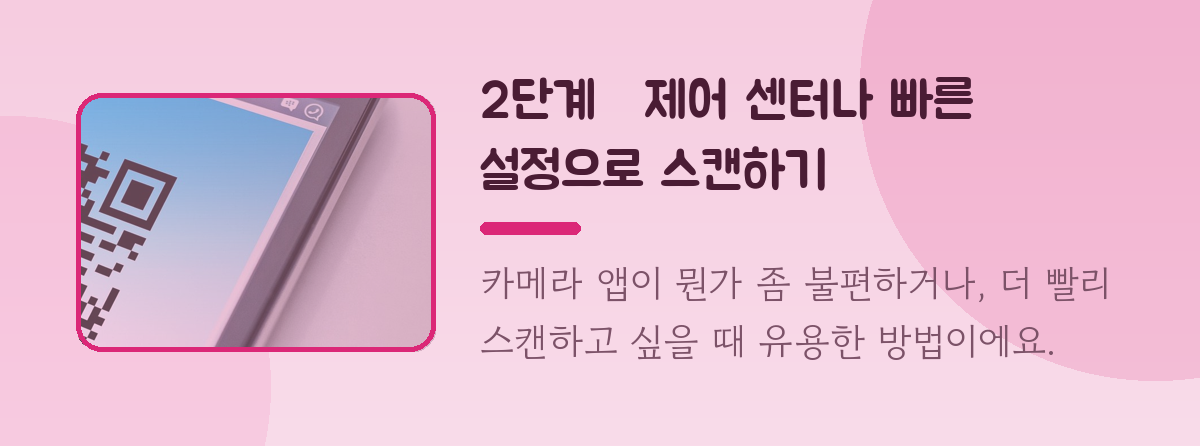
카메라 앱이 뭔가 좀 불편하거나, 더 빨리 스캔하고 싶을 때 유용한 방법이에요. 제어 센터나 빠른 설정에 QR코드 스캐너 기능이 숨어 있거든요.
아이폰은 화면 오른쪽 위에서 아래로 스와이프해서 나오는 제어 센터에 '코드 스캐너' 기능이 있어요. 이걸 추가해두면 바로 실행할 수 있죠. 안드로이드도 화면 위에서 아래로 쭉 내리면 나오는 빠른 설정 창에 'QR 스캐너' 같은 아이콘이 있는 경우가 많아요. 이걸 누르면 바로 카메라가 켜지면서 스캔 모드로 들어간답니다.
3단계 · 구글 렌즈로 스캔하기 (안드로이드)
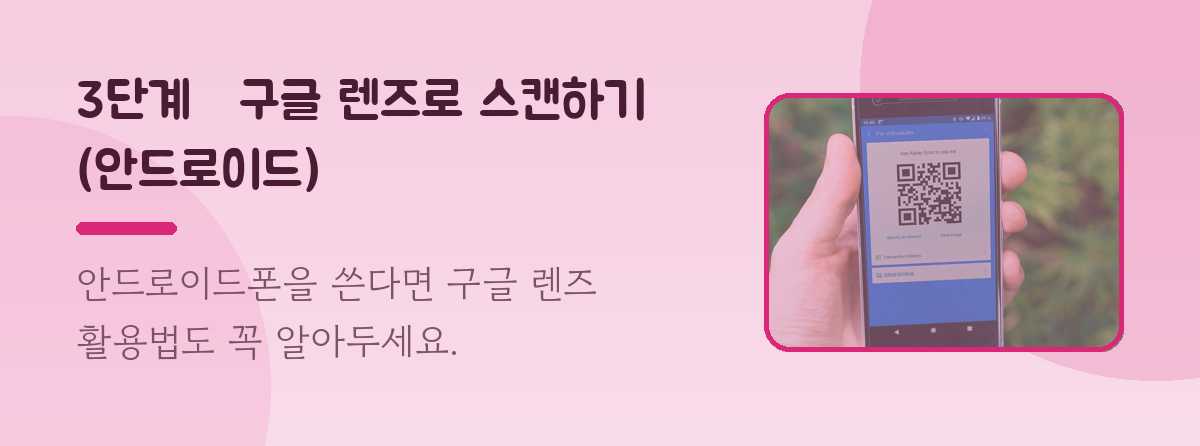
안드로이드폰을 쓴다면 구글 렌즈 활용법도 꼭 알아두세요. QR코드 스캔은 물론, 이미지 속 글자를 인식하거나 번역하는 등 다양한 기능이 있거든요.
구글 렌즈는 카메라 앱 안에 있거나, 별도 앱으로 설치할 수 있어요. 카메라 앱에서 렌즈 모양 아이콘을 누르거나, 홈 버튼을 길게 눌러 실행하면 돼요. QR코드를 향해 비추면 알아서 인식해 주니까 편리하더라고요.
4단계 · 갤러리에 저장된 QR코드 스캔하기 (안드로이드)
스캔하려고 했는데 이미지를 저장만 해둔 경우도 있잖아요. 이럴 때도 안드로이드 구글 렌즈로 해결할 수 있어요.
스마트폰 갤러리에서 QR코드 이미지를 열고, 화면 하단에 구글 렌즈 아이콘이 보이면 그걸 톡 눌러주세요. 그러면 이미지 속에 있는 QR코드 정보를 바로 추출해 준답니다. 가끔은 스마트폰 자체 갤러리 앱에서 바로 'QR코드 스캔' 기능을 지원하는 경우도 있으니 살펴보세요.
5단계 · 잠금 화면에서 바로 스캔하기 (안드로이드 16 이상)

요즘 나온 안드로이드 16 버전부터는 정말 편해졌어요. 스마트폰을 잠금 해제하지 않아도 QR코드를 바로 스캔할 수 있게 됐거든요.
이 기능은 안드로이드 16 버전 이상에서 지원되는데요. 잠금 화면에 QR 스캐너 단축키를 설정해두면, 화면이 꺼진 상태에서도 이걸 눌러서 바로 QR코드를 인식할 수 있어요. 급하게 뭔가를 스캔해야 할 때 정말 유용하답니다.
흔한 실수 · 주의

- QR코드가 너무 작거나, 흐릿하거나, 심하게 훼손되어 있으면 인식이 어려울 수 있어요.
- 빛 반사가 심한 곳에서 스캔하면 인식이 잘 안 될 때가 있어요. 각도를 조금씩 바꿔보세요.
- 너무 가까이 대거나 멀리서 비추면 인식이 안 될 수 있으니, 적절한 거리(보통 10~20cm)를 유지하는 게 좋아요.
- 가끔 QR코드가 아닌 일반 이미지나 패턴을 QR코드로 착각하고 비추는 경우가 있어요.
자주 묻는 질문

Q. QR코드 스캔할 때 무조건 앱을 설치해야 하나요?
A. 아니요, 대부분의 최신 스마트폰은 기본 카메라 앱이나 제어 센터/빠른 설정 기능으로 별도 앱 설치 없이 바로 스캔할 수 있어요. 다만, 오래된 스마트폰이라면 QR코드 스캐너 앱을 따로 설치해야 할 수도 있어요.
Q. QR코드 스캔하면 제 개인 정보가 유출되나요?
A. QR코드 자체만으로는 개인 정보가 바로 유출되지 않아요. QR코드에는 보통 웹사이트 링크, 텍스트 정보, 와이파이 정보 등이 담겨있거든요. 하지만 링크를 눌렀을 때 이동하는 웹사이트가 안전하지 않다면 악성코드에 감염되거나 개인 정보를 요구받을 수도 있으니, 의심스러운 링크는 클릭하지 않는 것이 좋아요.
Q. QR코드 스캔은 특정 시간이나 장소에서만 가능한가요?
A. 아니요, QR코드 스캔 기능 자체는 시간이나 장소에 구애받지 않아요. 스마트폰만 있다면 언제 어디서든 QR코드를 스캔할 수 있어요. 다만, QR코드에 담긴 정보(예: 이벤트 참여, 예약 확인)는 특정 시간이나 장소에 관련된 것일 수 있어요.
Q. 스마트폰 카메라로 QR코드 인식이 안 될 때는 어떻게 해야 하나요?
A. 먼저 카메라 렌즈에 이물질이 묻어있지 않은지 확인하고 닦아주세요. 그리고 스마트폰 설정에서 QR코드 스캔 기능이 활성화되어 있는지 확인하고, 카메라 앱이나 스마트폰 자체를 재부팅해보는 것도 방법이에요. 그래도 안 된다면, 앞서 설명드린 제어 센터나 빠른 설정 기능, 혹은 구글 렌즈를 사용해보세요.
QR코드 스캔, 이제 정말 간단하죠? 이제부터는 망설이지 말고 휙휙 스캔해보세요.
#qr코드 #qr코드스캔 #스마트폰활용 #카메라기능 #안드로이드팁 #아이폰팁 #생활꿀팁 #테크팁 #정보검색 #디지털라이프
면책 조항: 본 콘텐츠는 일반적인 정보 제공을 목적으로 하며, 특정 제품 사용법이나 문제 해결을 보장하지 않습니다. QR코드 스캔 시 이동하는 외부 링크의 안전성은 사용자의 책임 하에 판단하시기 바랍니다.